
Reparación Plotter HP
Servicio técnico experto en plotter HP DesignJet
Cuando el desgaste ya se nota, no basta con otra mantención.
Nosotros renovamos tu plotter HP con una reparación y un mantenimiento integral: definimos qué repuesto cambiar y cual recuperar para que el costo-beneficio sea realmente conveniente.

Empresas que han confiado en PC TeK





Mantención de Plotter HP
Errores comunes que reparamos en los modelos HP T210 / T230 / T250 / T630 / T650 / T730 / T830
Los modelos HP DesignJet serie T200, T600, T730 y T830 presentan fallas muy similares a lo largo de su vida útil.
Errores con código numérico más frecuentes:
- 0027-00XX Problemas de cabezal (PHA)
- 0024-1000 / 0024-1100 Cartuchos de tinta defectuosos o no originales
- 0047-0017 Falla en motor Pick (alimentación de papel)
- 0045-0017 Falla en motor Rewinder (enrollador)
- 0021-0017 Problemas en la estación de servicio
- 0001-0082 Batería RTC agotada
- 0942-0188 Problema con el retorno del carro
- 0087-0001 Fallo en el encoder strip
Otros problemas habituales con que nos encontramos:
Calidad de impresión: rayas, banding, colores deslavados, manchas, impresiones borrosas o ausencia de negro. En la mayoría de los casos están relacionados con cabezal sucio o dañado.
También son muy comunes los atascos de papel, problemas con el cortador, mensajes como "Printhead Replacement Incomplete" o "Supply System Problem".
Soporte especializado en plotter HP DesignJet
El mantenimiento, mantención o reparación de su plotter HP realizada por un servicio técnico capacitado es esencial para darle continuidad a su trabajo. Muchos problemas y errores son fácilmente evitables con un programa de mantenimiento preventivo, semestral o anual.
Pero si su equipo ya está presentando errores, nuestro servicio técnico HP con atención en Santiago y regiones podrá ayudarlo con la reparación de su plotter y un excelente trabajo en su oficina o domicilio.
Reparación profesional de plotter HP en gran parte de Chile
Nuestro servicio técnico HP con mucho gusto lo atenderá y ayudará tanto con la mantención como con la reparación de su plotter HP: Viña del Mar, Valparaíso, Santiago, Rancagua, San Fernando, Curicó, Linares, Talca, Chillán, Concepción, Los Ángeles, Temuco, Villarrica, Valdivia y Osorno.
Servicio de Soporte para Plotter HP
Reparación de Plotter HP DesignJet
Diagnóstico, limpieza profunda, lubricación y reemplazo de piezas para dejar su equipo como nuevo.
- Error 86:01
- Error 02.1:10
- Fallas de cabezal o cartucho
Mantenimiento de Plotter HP
El mantenimiento considera limpieza de cabezales, carro y otras zonas junto con una limpieza de rodillos. Además, contempla la actualización de driver y firmware para asegurar un funcionamiento estable, la realización de calibraciones y la revisión de componentes internos como la correa, cable trailing o cinta encoder para detectar signos de desgaste antes de que generen errores.
Repuestos para Plotter HP
Correas, trailing cable, service station, tarjetas madre, kits de cabezal HP 711 y más repuestos originales HP.
Lo que dicen nuestros clientes
Servicio técnico especializado en HP DesignJet, con atención en toda la RM.

“Tenía mi HP 510 detenido hace semanas, Cristian lo dejó operativo en una sola visita. Muy recomendado.”
— Estudio de Arquitectura, Santiago
“Error 86:01 justo antes de una entrega. Llegaron el mismo día y en 48 horas estaba funcionando todo. Excelente servicio.”
— Estudio Angulo, Las Condes
“Revisión completa y calibración de color en mi Z3200. Se nota la diferencia en calidad de impresión. Muy recomendados.”
— Juan P., Ñuñoa
Mantenimiento a toda la serie de Plotter HP
DesignJet antiguos: 110, 111, 120, 130, 500, 510, 800, 4000, 4500, 5000, 5500.
Serie T: T120, T130, T210, T230, T250, T520, T530, T610, T630, T650, T730, T790, T850, T950, T1100, T1300, T1500, T1600, T1600dr, T1700, T2300, T2500, T2530, T2600, T2600dr, T3500, T7100, T7200.
Serie Z: Z2100, Z2600, Z3100, Z3200, Z5200, Z5400, Z5600, Z6100, Z6200, Z6600, Z6800, Z6, Z9.
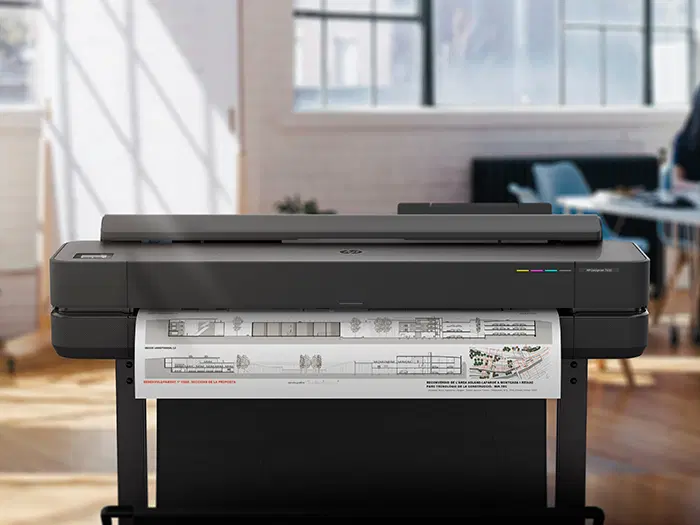
Soporte técnico para la serie HP DesignJet T200 / T600
Apoyo técnico para la serie de plotter HP T200 / T600, con diagnóstico, reparación y mantenimiento de precisión. Realizamos cambio de cabezal, limpieza de estación de servicio y ajustes de calibración. Solucionamos errores de impresión utilizando repuestos originales HP.
Reparación de plotter HP DesignJet T730 y T830
Respaldo técnico especializado para los modelos HP T730 y HP T830, ideal para empresas que utilizan multifunción con escáner integrado. Ofrecemos mantenimiento preventivo, cambio de main board y cabezal, y resolución de errores de comunicación o calibración.
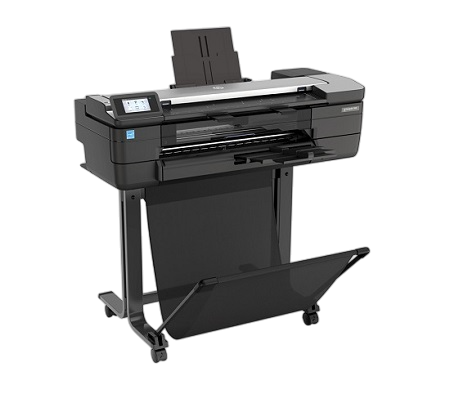

Mantenimiento y reparación de plotter HP DesignJet 500 / 510
La principal falla en el HP 500 / HP 510 son los cabezales HP 11, lo que en ocasiones también genera el complicado error 79:04. Otras fallas críticas son la correa desgastada, cable trailing dañado, estación de servicio obstruida con tinta o dañada, el error 05:10, conector USB roto, daño en unidad de tintas, problemas con el encoder y diferentes fallas ocasionadas por falta de un adecuado mantenimiento y lubricación.
No todos los errores se resuelven con un mantenimiento, ya en este modelo es muy necesario cambiar repuestos, en especial cabezales, correa, cable trailing o estación de servicio.
Contamos con todos los repuestos e insumos para este clásico y confiable plotter.
¿Fuera de Santiago? También reparamos plotter HP en Concepción y sus alrededores.
Servicio técnico plotter HP en ConcepciónCasos de Éxito
Estudio de Arquitectura · HP T730
El plotter mostraba error 86:01 justo antes de entregar planos.
Realizamos cambio de correa y calibraciones en menos de 48 horas.
Resultado: entregaron sus planos a tiempo sin detener su trabajo.
Imprenta Digital · HP 510
El equipo presentaba fallas de cabezal y mala calidad de impresión.
Sustituimos kit de cabezales y realizamos limpieza profunda.
Resultado: recuperaron colores nítidos para impresiones de clientes.
Consultora de Ingeniería · HP Z3200
El Z3200 tenía problemas de calibración de color en planos con detalle.
Ejecutamos calibración de color y limpieza de estación de servicio.
Resultado: lograron impresiones precisas para licitaciones en curso.
¿Aún tienes dudas?
Solicita tu diagnóstico sin costo y recibe una orientación profesional para tu plotter HP.
Solicitar diagnóstico gratuito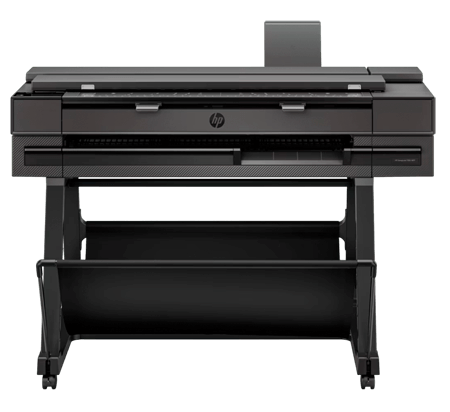
Reparación de plotter HP DesignJet T850 y T950
Atención técnica especializada en HP T850 y HP T950, enfocada en restaurar el rendimiento del equipo. Realizamos reemplazo de cabezal, mantenimiento de corte automático y corrección de errores de calibración o alineación de impresión.
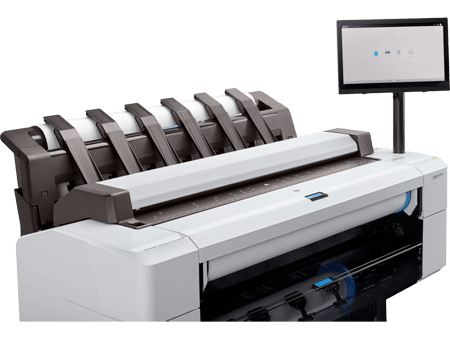
Reparación de plotter HP DesignJet T1600 y T2600dr
Servicio técnico especializado en HP T1600 y T2600dr, ideal para oficinas con alta carga de impresión. Realizamos cambio de correa, limpieza de estación de servicio y mantenimiento del sistema de escaneo. Corregimos errores de comunicación y fallas de inicio con respaldo de garantía.
Reparación de plotter HP DesignJet Z6 y Z9 PostScript
Servicio técnico para HP Z6 y HP Z9, orientado a impresiones de alta resolución. Realizamos reemplazo de cabezales, ajuste de calibración de color y mantenimiento de la estación de servicio. Corrige errores de impresión o arrastre de papel con atención profesional.
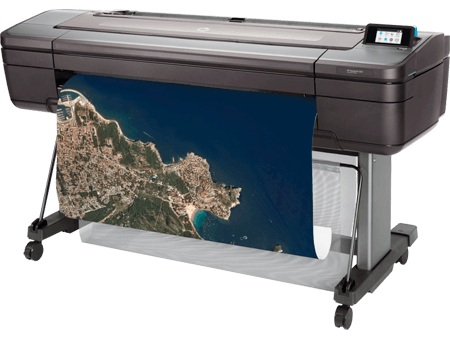
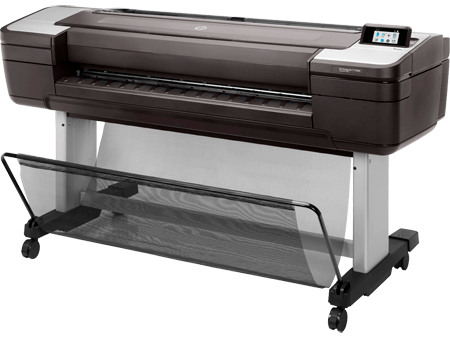
Reparación de plotter HP DesignJet T1700
Servicio técnico especializado en HP DesignJet T1700, modelo de alta capacidad para entornos corporativos. Ofrecemos reparación de main board, cambio de correa y mantenimiento de sistema de tinta. Solucionamos errores de arranque y comunicación, con garantía.
Problemas frecuentes que resolvemos en un plotter HP Designjet
En esta guía se describen los errores más frecuentes que pueden presentarse en los plotters HP DesignJet explicando su significado y causas habituales.
Índice de problemas
- Problemas calidad de impresión
- No corta el papel
- Códigos error plotter HP
- Como resetear el plotter
- No imprime color negro
- Kit mantenimiento HP
- Como limpiar cabezal
- Posible problema cabezal de impresión
- No hace nada al recibir la orden de imprimir
- Problema carga de papel
- Aviso sensor de tinta
- La impresora no puede completar la carga porque no puede detectar el papel
- Como resetear los cartuchos
- Error 01.1:10
- Error 02:10
- Error 42:10
- Error 51.1:10
- Error 87:10
- Error 21:10
Problema con la calidad de impresión
Los procedimientos de esta guía son de ayuda para los siguientes problemas de calidad de impresión:
- Formación de bandas, líneas o rayas a lo largo de la imagen impresa
- Ausencia de colores
- Líneas discontinuas o líneas no rectas verticales
- Precisión de color
- Líneas blancas, claras u oscuras
- Impresión atenuada
- Salida de color no esperada
Paso 1: Comprobar el papel
Siga estos pasos para examinar el material.
- Asegúrese de que el plotter sea compatible con los materiales y que esté cargada correctamente.
- Mire el borde derecho de los materiales a medida que avanzan.
- Observe cómo gira el rodillo de la unidad principal. Asegúrese de que no haya ningún movimiento irregular.
- Asegúrese de que el rollo cargado se enrolle uniformemente en ambos lados y los bordes deben estar planos y la base del material en ambos lados debe estar redondeada y no ovalada.
Con estas condiciones, pueden ocasionarse problemas relacionados con la formación de rectas tipo bandas y otros. En algunas imágenes, es posible que no sean tan perceptibles, pero son más evidentes en grandes áreas de tonos más claros y en bordes más rectos. Las calibraciones realizadas en esta situación pueden afectar rollos buenos futuros. - Asegúrese de que los materiales utilizados sean acordes a la especificación. Vea los tamaños de papel admitidos al final de este paso.
- Quite el material del plotter y del eje.
- Verifique la base del rollo del material. Debe estar perfectamente redonda en ambos extremos.
- Compruebe que el material se enrolle uniformemente.
- Verifique el eje en busca de cualquier daño en el equipo.
- Verifique ambos husos del eje en busca de grietas o daños.
- Vuelva a cargar el material y mirar el borde derecho nuevamente, también observe el movimiento suave en el rollo mismo.
NOTA: El tipo de material seleccionado en el panel frontal debe coincidir con el que se está cargando.
- Una vez se haya comprobado y confirmado que están funcionando, pase a la siguiente sección para revisar la configuración del software.
Tamaños de materiales admitidos
| Mínimo | Máximo | |
|---|---|---|
| Ancho de rollo | 279 mm | 610 mm o 914 mm |
| Longitud del rollo | 46 mtr | - |
| Diámetro del rollo | 100 mm | - |
| Peso del rollo 610 mm | 4,1 kg | - |
| Peso del rollo 914 mm | 6,2 kg | - |
| Ancho de hoja | 210 mm | 610 mm |
| Longitud de la hoja | 279 mm | 1676 mm |
| Espesor del papel | 0,3 mm | - |
| Gramaje del papel | 60 g/m² | 280 g/m² (220 g/m² en bandeja de hojas) |
Paso 2: Compruebe la configuración del controlador
El plotter tiene varias opciones de calidad de impresión, en tanto que la impresión de calidad óptima requiere cierta pérdida de velocidad, la impresión rápida implicará cierta reducción de la calidad de impresión. Compruebe que está utilizando la configuración de calidad de impresión más apropiada a su necesidad. Es posible que la calidad de impresión disminuya si se ha desplazado el deslizador de calidad de impresión hacia el extremo Velocidad de la escala o si se ha establecido el nivel personalizado de calidad en Rápida. Siga estos pasos para verificar la configuración del controlador del plotter.
- Para una calidad óptima, configure el modo de impresión en modo Normal o en modo Óptimo para imprimir imágenes.
- Asegúrese de que el tipo de material sea el mismo que se ha seleccionado en el panel frontal.
- Asegúrese de que la causa de la mala calidad no sea la imagen misma. Intente imprimir una imagen diferente.
- Aplicaciones de software también podrían causar algún defecto de calidad de imagen. Para la solución de problemas, pruebe utilizar una aplicación diferente con la configuración anterior o convertir el tipo de archivo a PDF e imprimir con Adobe Reader.
Paso 3: Verifique el sistema de tinta
Los cartuchos de tinta y el cabezal, junto con los otros componentes del plotter deben estar en óptimas condiciones y mantener buenos resultados de calidad de impresión. Hay un diagrama de calidad con imagen interno que lo ayuda a examinar visualmente el estado de los cabezales de impresión.
Siga estos pasos para imprimir el Informe de diagnóstico de calidad de impresión para verificar el sistema de tinta.
- Asegúrese de que los cartuchos de tinta y el cabezal de impresión estén instalados correctamente.
- En el panel frontal del plotter, presione el ícono Herramienta, luego seleccione Mantenimiento de calidad de imagen y luego seleccione Imprimir imagen de diagnóstico.
Se imprimirá el Informe de diagnóstico de calidad de impresión.
Figura: Ejemplo de un Informe de diagnóstico de calidad de impresión correcto

Una vez que se imprima la página de prueba, mírela y use una de las siguientes secciones que mejor coincida con el problema de calidad de impresión.
La impresión presenta rayas y los colores en el patrón tienen líneas blancas u oscuras
Para resolver este problema, limpie el cabezal de impresión y ejecute el procedimiento de calibración de avance de papel.
- En el panel frontal del plotter, presione el ícono Herramienta, luego seleccione Mantenimiento de calidad de imagen y luego seleccione Limpiar cabezal de impresión.
- Siga las indicaciones del panel frontal para llevar a cabo las tres fases de limpieza de ser necesario.
- Si el problema persiste, limpie el cabezal de impresión nuevamente.
- Si el problema persiste, en el panel frontal, pulse el ícono Herramienta, a continuación, seleccione Mantenimiento de calidad de imagen, luego seleccione Calibración de avance del papel y luego seleccione Calibrar el papel preparado.
El plotter vuelve a calibrar automáticamente el avance de papel e imprime una imagen de calibración de avance del papel.
NOTA: El procedimiento de recalibración tarda aproximadamente tres minutos. No se preocupe por la imagen de calibración de avance de papel.
- Espere hasta que el panel frontal muestra la pantalla de estado e imprima otro Informe de diagnóstico de calidad de impresión.
- Si está conforme con su impresión, continúe utilizando esta calibración para su tipo de papel.
- Si no está conforme con la recalibración, vuelva a la calibración predeterminada en el siguiente paso.
- Aumente el modo de impresión a modo Normal o a modo Óptimo.
- Si el problema persiste, pruebe con un nuevo cabezal.
Colores incorrectos, faltantes o con rayas
Si en la impresión faltan colores o los colores son incorrectos, los colores se destiñen juntos o tienen rayas, limpie el cabezal de impresión.
- En el panel frontal del plotter, presione el ícono Herramienta, luego seleccione Mantenimiento de calidad de imagen y luego seleccione Limpiar cabezal de impresión.
- Siga las indicaciones del panel frontal para llevar a cabo las tres fases de limpieza.
- Si el problema persiste, limpie el cabezal de impresión nuevamente.
- Si el problema persiste, sustituya el cartucho de tinta correspondiente al bloque de color con rayas, color atenuado o sin color en el patrón de prueba 2.
- Aumente el modo de impresión a modo Normal o a modo Óptimo.
- Si el problema persiste, pruebe con un nuevo cabezal.
Las líneas no están derechas o conectadas
Si las líneas en el Patrón de prueba 1 no están rectas y conectadas, alinee el cabezal de impresión.
- En el panel frontal, presione el ícono Herramienta, seleccione Mantenimiento de calidad de imagen y luego seleccione Alinear cabezal de impresión.
ATENCIÓN: Para evitar más problemas de alineación, no utilice papel transparente ni semitransparente para alinear el cabezal de impresión.
NOTA: Este proceso tarda aproximadamente cinco minutos. Antes de utilizar el plotter, espere hasta que la pantalla del panel frontal muestra que el proceso ha finalizado.
- Aumente el modo de impresión a modo Normal o a modo Óptimo.
- Imprima otro Informe de diagnóstico de calidad de impresión desde el equipo para confirmar la solución.
- Si el problema persiste, sustituya el cabezal de impresión.
Paso 4: Verifique la calibración del avance del papel
El avance preciso del papel es importante para la calidad de la imagen, porque controla la colocación adecuada de puntos en el papel. Si el papel no avanza la distancia adecuada entre las pasadas del cabezal, aparecen bandas claras u oscuras en la hoja impresa y puede aumentar el grano de la imagen.
El plotter se calibra para avanzar correctamente con todos los tipos distintos papeles que aparecen en el panel frontal. Cuando selecciona el tipo de papel cargado, el plotter ajusta la frecuencia de los avances del papel durante la impresión. Sin embargo, si no está conforme con la calibración predeterminada del papel, quizás necesite volver a calibrar la frecuencia de avances del papel.
Siga estos pasos para volver a calibrar el procedimiento de avance de papel.
- En el panel frontal, pulse el ícono Herramienta, a continuación, seleccione Mantenimiento de calidad de imagen, luego seleccione Calibración de avance del papel y luego seleccione Calibrar el papel preparado.
El plotter vuelve a calibrar automáticamente el avance de papel e imprime una imagen de calibración de avance del papel. - Espere hasta que el panel frontal presente la pantalla de estado y vuelva a realizar la impresión.
NOTA: El procedimiento de recalibración tarda aproximadamente tres minutos. No se preocupe por la imagen de calibración de avance de papel. El panel frontal muestra mensajes durante el proceso.
- Si está conforme con su impresión, continúe utilizando esta calibración para su tipo de papel.
- Si no está conforme con la recalibración, vuelva a la calibración predeterminada en la siguiente sección.
Vuelva a la calibración predeterminada
Si se vuelve a la calibración predeterminada, se establecen todas las correcciones hechas en la calibración del avance del papel a cero. Para volver al valor predeterminado de calibración de avance del papel, debe restablecer la calibración.
ATENCIÓN: Sólo vuelva a la calibración predeterminada si no está conforme con la recalibración.
- En el panel frontal, pulse el ícono Herramienta, a continuación, seleccione Mantenimiento de calidad de imagen, luego seleccione Calibración de avance del papel y luego seleccione Restablecer papel preparado.
El plotter vuelve a calibrar automáticamente el avance de papel e imprime una imagen de calibración de avance del papel. - Espere hasta que el panel frontal muestre que "La operación se ha completado con éxito".
Paso 5: Compruebe las condiciones ambientales
Compruebe que las condiciones ambientales (temperatura, humedad) se encuentren dentro del rango recomendado.
Especificaciones del entorno del plotter
| Temperatura de funcionamiento | De 5 a 40 °C |
| Temperatura de funcionamiento recomendada | De 15 a 35 °C , según el tipo de papel |
| Temperatura de almacenamiento | De -25 a 55 °C |
| Humedad de funcionamiento recomendada | De 20 a 80% HR, según el tipo de papel |
| Humedad de almacenamiento | 0% a 95% de HR |
No corta el papel
Utilice esta guía cuando el cortador no corta el papel después de completar la impresión, cuando el cortador intenta cortar el papel y los materiales no se cortan bien o cuando el cortador dañe los materiales al momento de recortar el borde.
El plotter no corta el papel después de completar la impresión
Cuando la configuración de la herramienta de corte está desactivada ya sea desde el panel frontal de la impresora o desde la configuración del controlador de impresión en el equipo, los materiales no se cortan después de completar un trabajo de impresión.
NOTA: La configuración desde el controlador del plotter HP tiene prioridad y anula la configuración de la impresora.
Paso 1: Ejecute el salto de página y la herramienta de corte desde el panel frontal.
Siga estos pasos para ejecutar el salto de página y la herramienta de corte desde el panel frontal:
- En el panel frontal, toque el ícono Herramienta y luego seleccione Salto de página y corte. Los materiales avanzan y luego se cortan a lo largo del borde frontal.
- Examine el borde del material:
- Si la herramienta de corte recorta el borde del material correctamente, continúe con el próximo paso.
- Si la herramienta de corte no corta el papel o lo daña, continúe con el próximo paso y luego continúe con la siguiente sección para la solución de problemas.
Paso 2: Active al ajuste de la herramienta de corte con el controlador de impresión
Siga estos pasos para activar al ajuste de la herramienta de corte con la unidad de impresión.
Windows
Según el modelo de plotter y el controlador que se utiliza, elija una opción para activar la herramienta de corte.
- Controlador universal HPGL2 para HP DesignJet la opción está disponible en la pestaña Diseño/Salida.
Figura: Ejemplo de pestaña Diseño/Salida con el controlador universal HPGL2 para el plotter HP DesignJet

- Controlador PCL3 para el plotter HP DesignJet la opción está disponible en la pestaña Características.
Figura: Ejemplo de pestaña Características con el controlador PCL3 para el plotter HP DesignJet

Mac
En la pantalla opciones de Impresión, seleccione Acabado de la lista desplegable y luego desmarque la casilla Desactivar herramienta de corte automático.
Figura: Ejemplo de herramienta de corte automático desactivado

Paso 3: Active al ajuste de la herramienta de corte desde el panel frontal
Siga estos pasos para activar al ajuste de la herramienta de corte desde el panel frontal.
- En el panel frontal, toque el ícono Herramienta y luego seleccione Preferencias del plotter.
- Seleccione Imprimir recuperación y luego seleccione Activar herramienta de corte.
El valor predeterminado es Activado.
El plotter intenta cortar el papel y los materiales no se cortan bien o el cortador daña el papel
Usar materiales fuera de las especificaciones recomendadas o un ensamble o trayecto de la herramienta de corte sucio puede ocasionar que la herramienta de corte.
Paso 1: Use los materiales dentro de las especificaciones admitidas
Vea las especificaciones admitidas de materiales para el plotter:
- Confirme que la herramienta de corte está activada.
- Asegúrese de que los materiales estén dentro de las especificaciones admitidas.
Figura: Tamaños de papel admitidos

Pruebe a utilizar un material delgado, como papel normal de 80 o 90 g/m² o material estucado para verificar la funcionalidad de la herramienta de corte, si el problema persiste vaya al siguiente paso.
Paso 2: Inspeccione el cortador y el trayecto de la herramienta de corte
El ensamble y el trayecto de la herramienta de corte deben estar sin polvo o trozos de papel.
- Apague el plotter y luego desenchufe el cable de alimentación desde el toma corriente y el plotter.
- La herramienta de corte se sitúa en el lado izquierdo del plotter. Abra la puerta de la tinta para verificar y quitar cualquier pedazo de papel en el ensamble de la herramienta de corte.
- Mueva el ensamble de la herramienta de corte hacia la derecha.
Figura: Ensamble de la herramienta de corte en el lado izquierdo del plotter.

- Abra la ventana del plotter y luego deslice cuidadosamente el ensamble de la herramienta de corte hacia la mitad del equipo para inspeccionar.
Figura: Ensamble de la herramienta de corte en el medio del plotter.

- Inspeccione y retire cualquier resto de papel, polvo o partículas extrañas en el rodillo o ensamble de la herramienta de corte.
- Verifique y limpie con cuidado a lo largo del trayecto y las guías de la herramienta de corte.
Mueva suavemente el ensamble de la herramienta de corte de regreso a su posición de reposo en el lado izquierdo del plotter.
- Cierre la ventana, conecte el cable de alimentación al plotter y a la toma corriente y luego enciéndalo.
- Verifique la funcionalidad de la herramienta de corte.
Códigos de error más comunes
Listado de códigos que podrán ayudarlo a diagnosticar y evaluar la magnitud del problema.
B365411C - B33038E0 - 805D0070 - B8148746 - B817A44 - B33038E0 - B3273204 - B87E7114 - 805DF831
Problemas de firmware, es decir, existe un problema con una sección de la tarjeta madre.
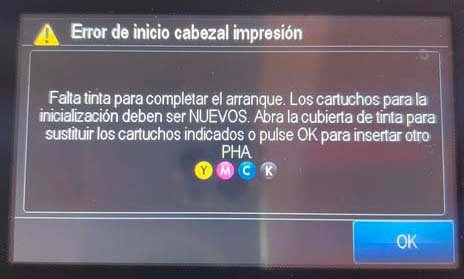
Error de inicio cabezal impresión
El Error de inicio cabezal impresión podría estar relacionado con algún problema en el plotter, no en el cabezal o en un cartucho. En muchos casos este error se presenta cuando se instala un cabezal nuevo sin que el plotter haya tenido una debida mantención.
Error 01.1:10
Igual a un largo pitido durante el proceso de encendido del equipo. Se ha perdido la comunicación con la tarjeta PCA principal. También puede deberse a un problema con el modulo Wifi o a problemas con alguno de los varios cables que tiene plotter.
Error 02:10
Puede ser tan sencillo como un papel atascado, como algo grave en el cable de datos, el cabezal o la cinta decoder.
Error 42:10
Este código también se puede dar en combinación con el 42.1:10 y con el 02:10. El primero indica directamente que se debe cambiar el motor y el segundo indica que se debe cambiar el carro.
El error 42:10 también puede estar relacionado con el Trailing Cable, Carriage Board, Carriage Motor, Carriage Belt o Encoder Strip.
Error 51.1:10
Error indica problemas con el sensor de la tapa de los cartuchos.
Error 87:10
Este error nos indica que el encoder está sucio o dañado. No es raro que este elemento se dañe o ensucie con el tiempo, por tanto para poder apreciar de mejor manera si está dañado o sucio, habría que sacarlo, limpiarlo y volver a ponerlo y ver si se ha solucionado el problema.
Error 21:10
El error 21:10 nos indica que la estación de servicio (elemento que ayuda a la limpieza del cabezal) se ha saturado con los residuos de tinta.
Como resetear el plotter
Hay 4 niveles de reset generales en este modelo y luego están los reset de los Kit de Mantenimiento.
OOBE
Este reset deja el plotter como de fábrica, borra absolutamente todo.
Soft Reset
Este borra los valores básicos que ha podido configurar un usuario.
Hard Reset
Este borra los valores anteriores mas las calibraciones que se hayan podido hacer.
Web Server Password
Este reset borra la clave del web server.
De producirse la necesidad de resetear el plotter, como hacer reset a algún aviso de Kit de Mantenimiento, se recomienda utilizar OOBE o Hard Reset. En general utilizar los reset no debieran generar ningún problema, salvo configurar 3 o 4 cosas nuevamente. Pero si se pretende resetear un aviso de Kit de Mantenimiento, sería muy conveniente que antes se realizara una mantención en profundidad al equipo.

No imprime el color negro
Si el color negro no imprime, o cualquier otro color en el cabezal HP 711, HP 713 o HP 729 puede ser por alguna de las siguientes razones:
1. Se han tapado los inyectores, esto puede ocurrir tanto en cabezales que usan tinta original como alternativa.
Una posible solución sería mantener la parte baja del cabezal, la sección por donde sale la tinta, en contacto por unos minutos con algún tipo de líquido limpia cabezales.
En un plato hondo, dejar un poco de este líquido de tal manera que cubra la parte de los inyectores.
Luego con un paño suave o papel absorbente suave, tocar o presionar con cuidado los inyectores para ver si están saliendo los colores, si en el paño o papel se aprecian las 4 lineas de los 4 colores, se ha solucionado el problema.
Para este proceso es mejor algún tipo de líquido específico para limpiar o destapar cabezales, el que podrán encontrar en las mismas tiendas donde venden tinta alternativa.
Antes de probar el cabezal, debe ser secado muy bien, verificando que no haya nada de líquido por ninguna parte, secar con un paño suave o papel suave y luego dejar que se termine de secar en una habitación temperada o al sol por un rato.
2. La segunda posible razón por la que podemos tener problemas de impresión es que se haya roto el plástico transparente de la recámara, en particular esto ocurre solo en el color negro. Una prueba de que se ha roto el plástico es que los cartuchos se han manchado de tinta negra y que en el interior del plotter hay más manchas negras de tinta de lo normal.
Se puede tapar esta abertura, primero limpiando muy bien al área circundante, para luego echar una muy poca cantidad de alguno de los muchos tipos de adhesivos de cianoacrilato sobre la abertura, menos que una gota quizás, para luego echarle encima del adhesivo un poco de bicarbonato, esto producirá una pasta que se secará rápidamente y sellará la abertura.
Kit de mantenimiento
Los kit de mantenimiento, maintenance Kit, kit de mantención o PMK, son conjuntos de repuestos que el fabricante recomienda cambiar después de un determinado tiempo. Para el caso particular de estos modelos, los kit serían 2:
Kit de mantenimiento 1

El mensaje kit de mantenimiento 1 o maintenance kit 1 aparecerá luego de aproximadamente 15.000 impresiones A1. En condiciones normales esto podría ocurrir después de 5 años de uso.
Este kit 1 está compuesto por el carro, cable trailing, correa, motor del carro y cortador.

Kit de mantenimiento 2
El kit de mantenimiento 2 o maintenance kit 2 hace referencia a la estación de servicio, elemento encargado de recibir los residuos de tinta.
Este mensaje aparecerá después de 600 cc de tinta acumulada en la estación de servicio.

Cómo limpiar el cabezal
Cómo limpiar o cómo destapar el cabezal HP 711 está explicada en detalle en el punto No imprime el color negro o algún otro color.
Posible problema en el cabezal de impresión
El error con la leyenda "Reinicie la impresora, si el problema persiste, coloque de nuevo el cabezal de impresión, y si no se soluciona, reemplace el cabezal", indica un problema irrecuperable en el cabezal HP 711 y la única solución es cambiarlo.
No hace nada al momento de recibir la orden de imprimir
En la pantalla del plotter se muestra el círculo que indica que está procesando la información, pero finalmente no imprime y sin dar ningún error.
Este es un problema con la tarjeta electrónica del carro que requiere ser cambiada.
Problema con la carga de papel
- Asegúrese primero que ha sacado el papel del plotter, quizás debería apagar y encender el plotter antes de probar nuevamente con la carga de papel.
- Cerciórese de que el papel ha entrado del todo en el plotter; se debería sentir que el plotter tiene atrapado el papel.
- No intente ajustar el papel durante el proceso de carga a menos que se le indique en la pantalla del panel. El plotter intentará enderezar el papel por si solo.
- Tal vez el papel al estar húmedo, se encuentre arrugado o combado, o que tenga bordes no completamente lisos.
Carga de rollo incorrecta
- Asegúrese de que el rollo de papel tenga al menos 280 mm de ancho: no se podrán instalar rollos mas pequeños.
- Compruebe el inicio del papel: si no está en buenas condiciones, debe cortar esa sección. Esto incluso puede pasar con rollos nuevos.
- Vea que los extremos del papel estén tensos en los extremos del eje.
- Asegúrese que el eje haya quedado correctamente instalado.
- Compruebe que la bandeja de salida esté cerrada. Si está abierta, el rollo no cargará.
- El papel debe cargarse correctamente en el eje y el rollo debe avanzar en la dirección correcta.
- Todos los topes del rollo deben haberse quitado.
- Compruebe que el papel se ha enrollado bien.
- No toque el papel durante el proceso de alineación.
Si el papel no ha entrado recto, siga las instrucciones que se muestran en el panel.
Puede querer iniciar el proceso de carga del papel otra vez, para esto cancele el proceso en el panel y rebobine el rollo desde el final del eje hasta retirar el borde del plotter.
NOTA: Si el rollo de papel se ha soltado del centro, no se podrá cargar el papel.
Carga incorrecta de hojas
- La hojas deben tener más de 329 mm de ancho (A3+). Si tienen este ancho o uno inferior, deben cargarse desde la bandeja para varias hojas.
- Ayude a la hoja a entrar, especialmente si es un papel grueso, cuando comience el avance en el plotter.
- Alinee la hoja con la línea de referencia de la cubierta del rollo.
- No manipule la hoja durante la carga del papel a menos que se lo indique la pantalla frontal.
- No usar hojas cortadas manualmente ya que pueden presentar bordes irregulares.
Siempre siga las instrucciones que aparecen en la pantalla del panel.
Siempre que quiera puede volver a iniciar el proceso de carga, cancele el proceso desde el panel; el plotter expulsará la hoja desde la parte delantera el plotter.
Como cargar las hojas correctamente desde la bandeja para varias hojas
- Comprobar que no se han puesto demasiadas hojas en la bandeja. Dependiendo del grosor del papel, la bandeja acepta aproximadamente 50 hojas de papel normal y estándar.
- Mirar que el papel se ha cargado correctamente en la bandeja.
- Comprobar que las hojas de papel se han ajustado y centrado correctamente en la bandeja.
- Asegúrese que se ha extendido apropiadamente la bandeja de entrada y salida: la primera extensión para papel A4, y la segunda, para papel A3.

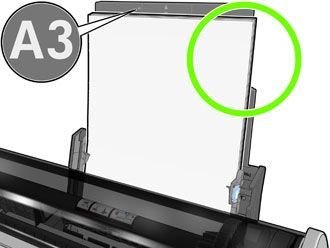
Si el papel cuelga de la bandeja de entrada, puede que no se cargue.NOTA: Evite dejar hojas de papel cargadas en el plotter durante demasiado tiempo porque se deformarán.
PC TeK Servicio de Reparación de Plotter
Las Bellotas 199, Providencia, Región MetropolitanaHorario: Lun – Vie: 9:00 – 18:00 hrs
Cobertura y trabajos en terreno (mapa interactivo)